1.2|Claude 剪輯基礎環境配置設定和準備
CLAUDE.md 專案規範——這樣才能讓 AI 直接接管本機剪輯資料夾並穩定產片。
2. 總覽決策表(10 項實戰配置與技巧)
| 項目 | 狀態 | 白話一句話結論 | 官方/實戰直達 |
|---|---|---|---|
| 1. Claude 桌面版安裝 | 已上線 | 支援 macOS Universal、Windows 與 Linux,裝完第一步要先登入付費帳號(Pro / Max 等)。 | claude.ai/download → |
| 2. Claude Code 模式 | 定案 | 必選。Chat / Cowork 權限較封閉;即使不會寫程式,做剪輯自動化也要切到 Code 分頁。 | Desktop 官方文件 → |
| 3. 開發者模式/第三方 API | 先停 | 老師用開發者模式接 DeepSeek/Kimi;新手不要開,直接用官方訂閱最穩不走鐘。 | Settings 文件 → |
| 4. Local 本地工作區 | 定案 | 對話框下方選 Local + Open Folder,AI 才能直接讀寫你電腦裡的影片素材。 |
Local 設定說明 → |
| 5. 權限模式選擇 | 要你決定 | 課程講到 Bypass 最流暢;2026 官方新增 auto(安全分類器自動把關),建議日常用 auto + settings.json 鎖住刪檔禁區。 |
權限模式官方文件 → |
6. CLAUDE.md 雙層規範 |
定案 | 貼在冰箱上的家規(分全局與專案兩層)。先請 AI 寫初稿,但務必精簡在 200 行以內。 | Memory 與 CLAUDE.md → |
7. Skill 技能說明書 |
定案 | 把剪輯流程(如去氣口、Remotion 字幕)收在抽屜,需要時才載入,不佔對話記憶。 | Skills 規範 → |
8. Subagent 跑腿幫手 |
定案 | 長影片逐字稿與 ffprobe 資訊交給小幫手隔離分析,只回傳精華時間軸,省大量 Token。 |
Subagents 文件 → |
9. MCP 外部插座 |
要你決定 | Google 雲端硬碟已有本機同步資料夾,不用多裝 Drive MCP;掛載 MCP 記得開 ENABLE_TOOL_SEARCH=true 省 90% Token。 |
MCP 官方文件 → |
10. CLI 本機命令列 |
定案 | AI 操作 Mac 上 ffmpeg、whisper-cli 最快的方式,比圖形介面更穩定、更省錢。 |
Remotion Skills → |
3. 圖文實戰步驟(搭配課程畫面截圖)
安裝並切換到「Claude Code」分頁
去哪開:從 claude.ai/download 下載桌面版並登入帳號。
怎麼設:打開軟體後,看左上角的模式切換鈕(如右圖),從預設的 Chat 或 Cowork 切換到 </> Code 分頁。
老師實話實說:Chat 和 Cowork 等同「權限受限版」,很多需要動到本機檔案系統與剪輯工具的工作會被擋住。即使你不寫程式,做剪輯自動化也一律選 Code。
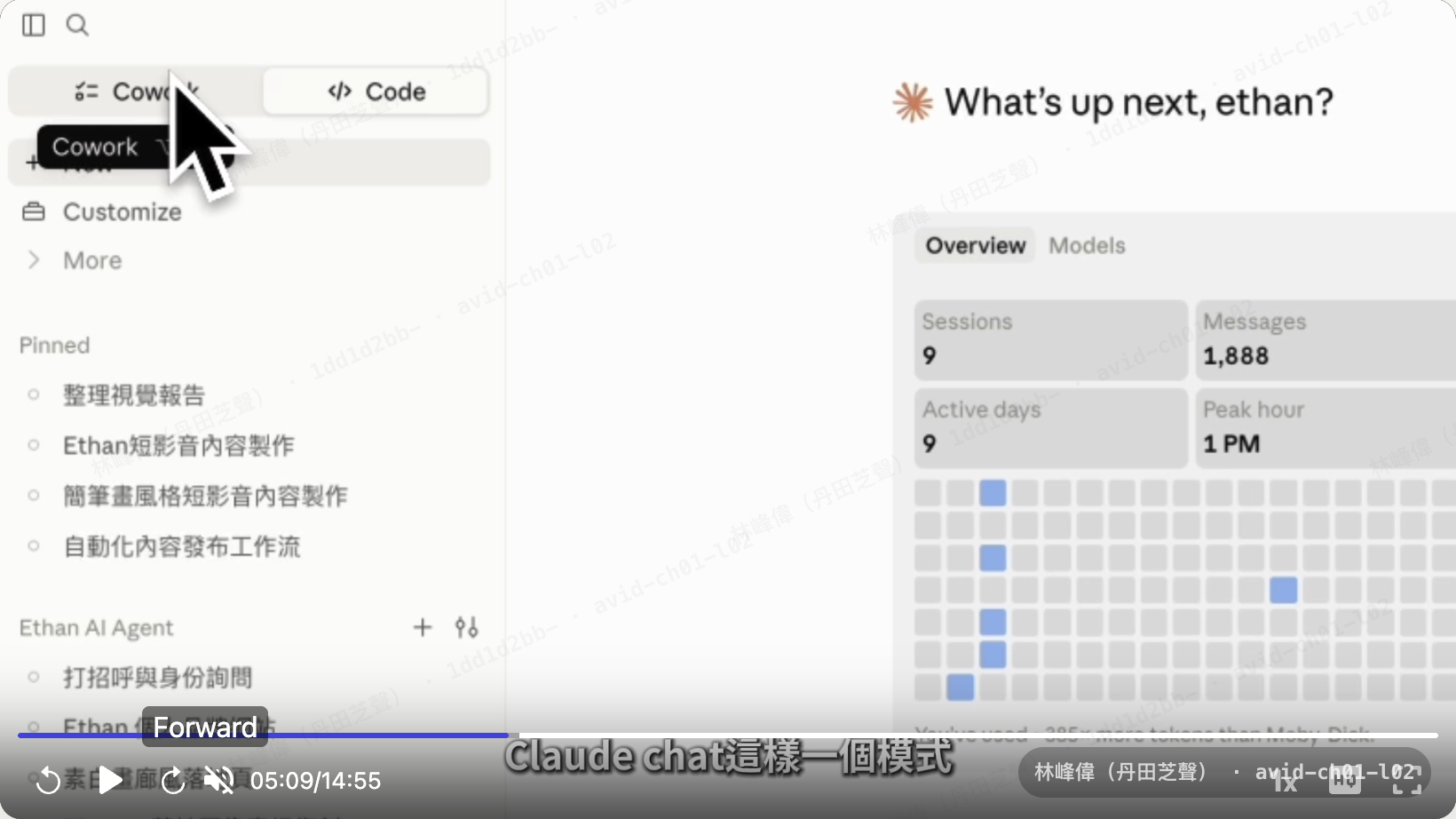
Cowork / Code 切換位置(圖片擷取自課程影片)選「Local(本地)」並指定工作資料夾
去哪開:看對話輸入框正下方的按鈕列(如右圖箭頭處)。
怎麼設:第一個選項選 Local(不要選雲端),第二個選項點資料夾圖示(Open Folder)選取你電腦裡的剪輯專案資料夾。
• 左下角權限模式:課程中老師習慣選
Bypass,但 2026 年官方主推 auto 模式(由安全分類器自動判斷風險),建議帥丹兒日常用 auto 或 acceptEdits,避免誤刪原始家庭影片母帶。
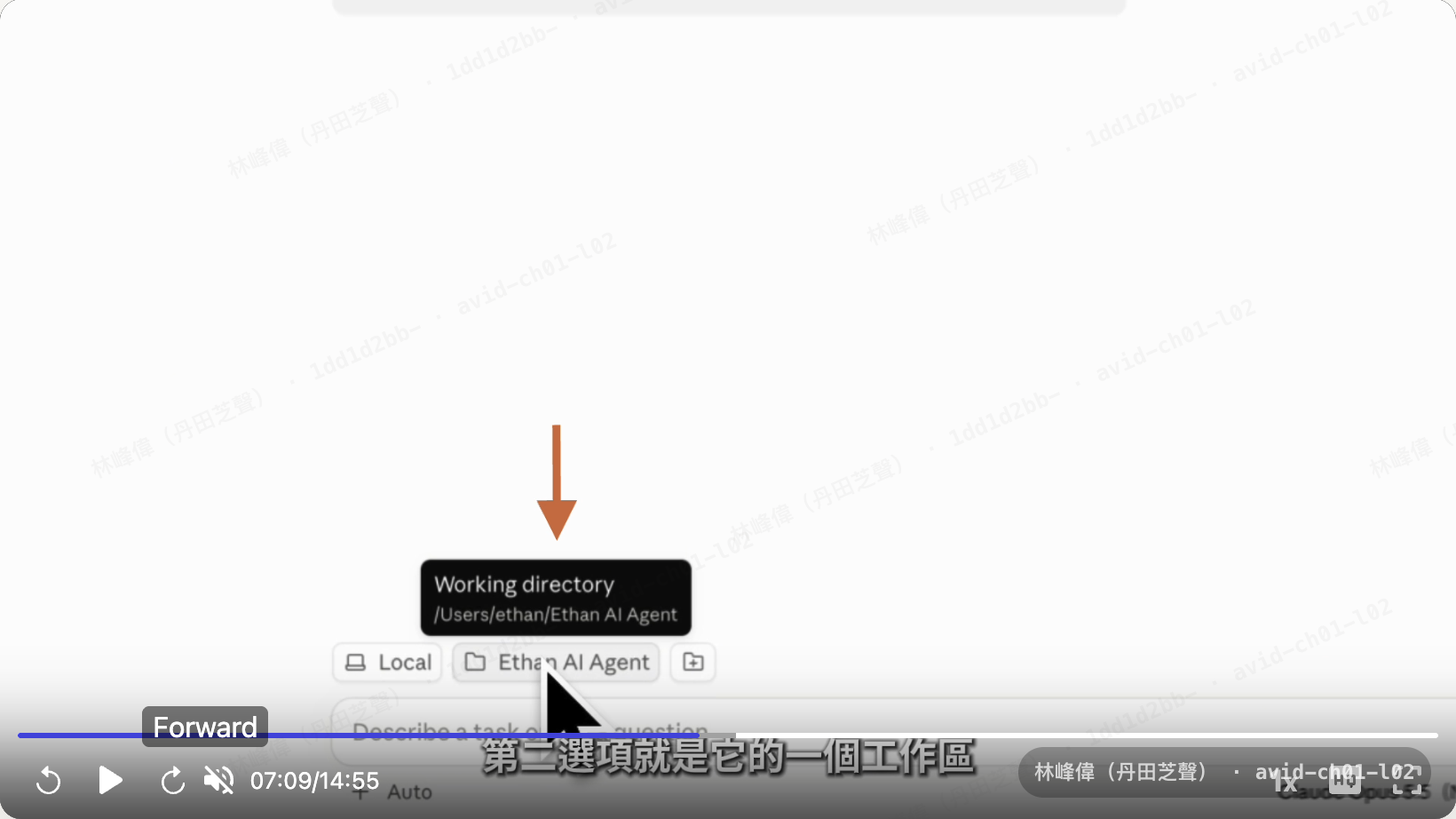
Local 與本機工作資料夾 Working directory請 Claude 自動生成你的第一份 CLAUDE.md
怎麼做:不用自己從頭寫!直接開一個對話框輸入「幫我寫一版 CLAUDE.md」,讓它先掃描你的資料夾結構並產出初稿(如右圖)。
要包含什麼:目錄結構圖、哪些資料夾不能亂動(例如 skills/、原始素材 raw/)、命名規範、以及你的安全規則。
CLAUDE.md 主檔一定要控制在 200 行以內!太長會讓推論 Token 暴增 20% 以上,而且模型容易漏看中間的規矩。
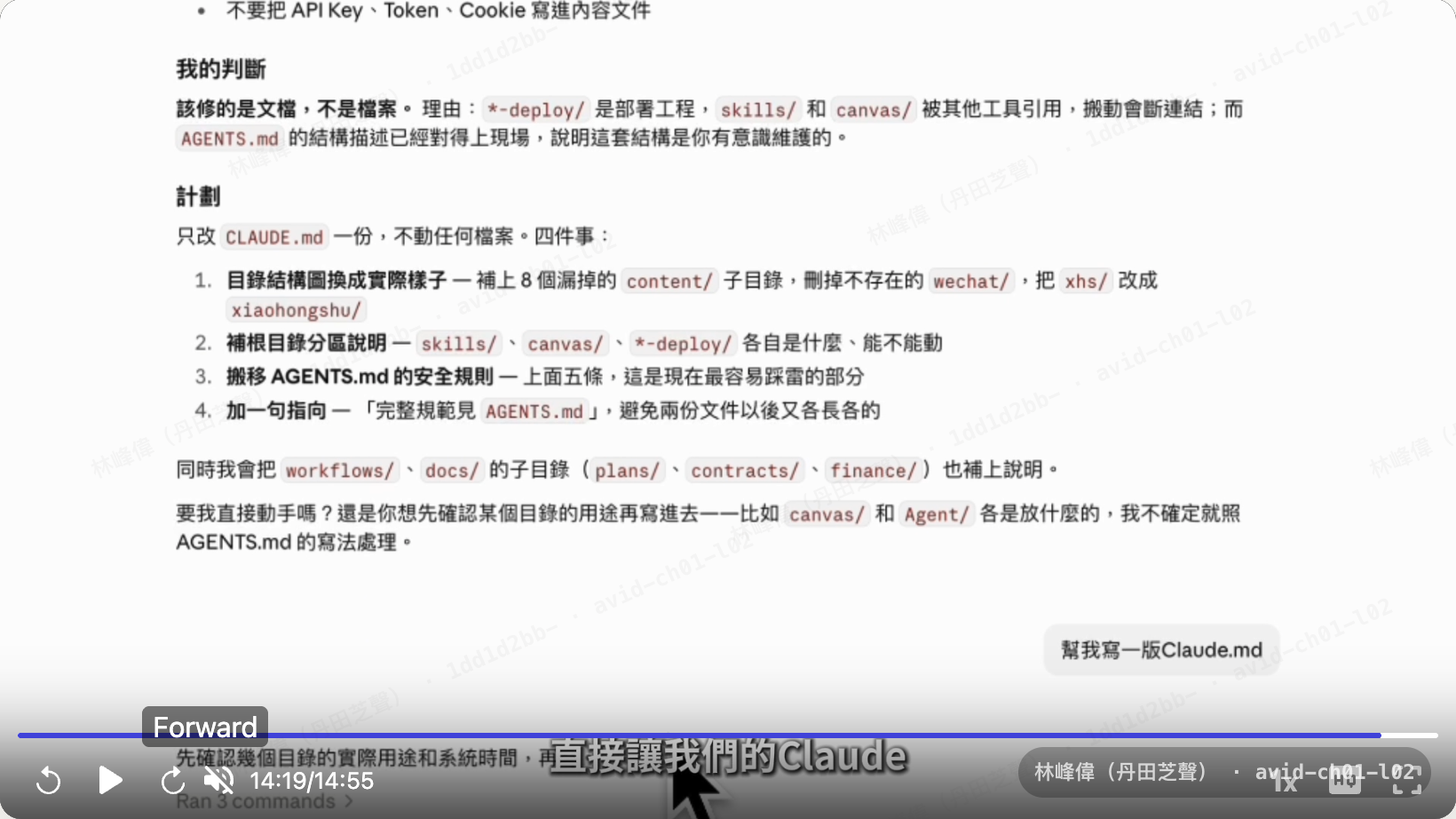
CLAUDE.md 專案規範4. 轉學生 5 大核心概念(白話對照)
課程中把 Claude 比喻成一位「超聰明、但第一次來你家的轉學生」:它什麼都會,但不知道你家東西放哪、規矩是什麼。
- 1.
CLAUDE.md(冰箱上的家規):進門要脫鞋、飲料放左邊——每次開工前必讀,寫一次就不用每次重講。 - 2.
Skill(抽屜裡的說明書):怎麼操作複雜咖啡機——平常收在抽屜,做特定剪輯工作時才拿出來看,避免塞爆 AI 腦容量。 - 3.
Subagent(跑腿小幫手):要查 30 個網頁或讀 40 分鐘逐字稿時,同時派 5 個幫手分頭處理再回來總結。 - 4.
MCP(牆上的萬能插座):讓 AI 透過標準插座連上 Google Drive、YouTube Studio 等外部服務。 - 5.
CLI(命令列快車道):AI 跟電腦溝通最快的方式(例如直接跑ffmpeg、whisper-cli)。
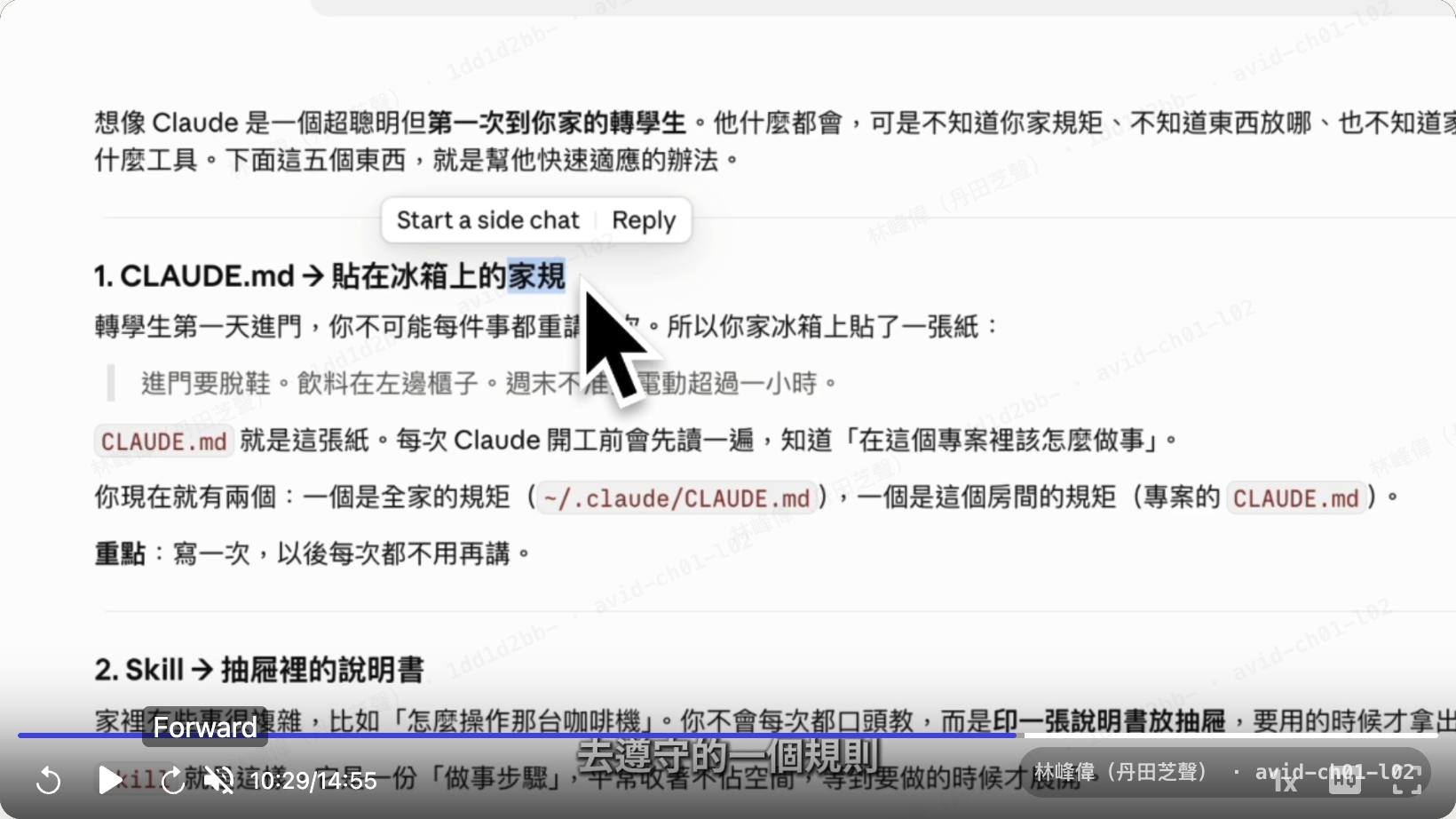
5. AI 補齊:影片沒講到的 2026 最新變動與 4 大避坑地雷
地雷 1:把 CLAUDE.md 當成絕對資安鎖
問題出在哪:寫在 CLAUDE.md 裡的「絕對不要讀 .env 或執行 rm」只是文字提醒,長對話時 AI 仍可能漏看。
正確做法:真正的禁區要寫在 ~/.claude/settings.json 的 permissions.deny,這層規則連 bypassPermissions 都無法繞過。
地雷 2:MCP 裝太多引發「常駐工具稅」
問題出在哪:每掛一個 MCP 工具定義會吃掉 400~800 Tokens;裝 10 個還沒開工就先燒掉上萬 Token,導致 AI 忘記你的剪輯要求。
正確做法:你的 Mac 已經有 Google 雲端硬碟本機同步,直接讀本機路徑即可,別裝 Drive MCP;若裝其他 MCP 務必開啟 ENABLE_TOOL_SEARCH=true。
地雷 3:直接把長逐字稿貼進主對話
問題出在哪:40 分鐘影片逐字稿直接丟給主視窗會瞬間塞爆 Context,後面叫它寫 FFmpeg 指令就容易出錯。
正確做法:丟給 Subagent(可用較輕量的 Haiku)先讀完,只回傳「精華片段時間軸 JSON」給主線程。
地雷 4:忽略 VFR 變動影格率造成音畫不同步
問題出在哪:手機/運動相機拍的親子素材常是 VFR,直接用 AI 算時間剪輯容易嘴型對不上聲音。
正確做法:在剪輯 Skill 裡強制規定「先用 ffprobe 探測 → 再剪輯 → 最後抽 9 宮格截圖檢查」。
想看進階影音自動化套件清單(Remotion Skills + FFmpeg MCP)與安裝指令
- Remotion 官方動態字幕 Skill:remotion-dev/skills(指令:
npx skills add remotion-dev/skills) - FFmpeg 自動去氣口工具:seedprod/video-editor-for-claude-code
- YouTube 談話/開箱自動包裝:hassancs91/claude-youtube-editor
- 省 Token 環境變數:在
~/.zshrc加入export ENABLE_TOOL_SEARCH=true,可減少高達 90% 的 MCP Schema 預載消耗。
想看本堂課完整校對逐字稿(14 分 55 秒 Whisper 辨識整理版)
- 提示詞與 Skill 寫得好,能一定程度彌補模型能力差異;訂閱費約 20~30 美金,等於以極低成本僱用一位住在電腦裡的 AI 員工。
- 實操以 Claude Desktop 示範:至
claude.com下載桌面版,安裝後第一件事是登入帳號。 - 左上角可切換 Chat、Cowork 與 Claude Code。Chat/Cowork 權限較受限;開發者模式可接第三方 API(DeepSeek、Kimi 等),但新手不用開。
- 打開後選 Claude Code,對話框下方選 Local(本地)並用
Open Folder指定本機資料夾,左下角可設權限模式(講者用 Bypass)。 - 讓 AI 用「12 歲小孩聽得懂的話」教你這 5 個概念(轉學生比喻):
CLAUDE.md(家規)、Skill(說明書)、Subagent(跑腿幫手)、MCP(萬能插座)、CLI(命令列)。 - 學 AI 最好的方式就是讓 AI 教會你;最後請 Claude 自動產出你的第一份
CLAUDE.md(分全局與專案兩層),完成環境準備,進入 1.3 課實操!
6. 學習優先順序象限(今天先做哪幾個?)
7. 可直接複製的成品(一鍵複製)
成品 A|課堂練習 Prompt(貼進 Claude Code 對話框)
請先掃描我目前這個工作資料夾的目錄結構,並用「12 歲小孩聽得懂的白話」跟我介紹 CLAUDE.md、Skill、Subagent、MCP 與 CLI 分別能幫我做什麼。接著幫我寫一份精簡(100 行以內)的 CLAUDE.md 初稿,明確標出哪些原始素材資料夾只能讀取不能刪除。
成品 B|「丹田芝聲」影音工作區精簡 ./CLAUDE.md 範本
# 丹田芝聲|影片剪輯自動化工作區

## 核心規則(永遠遵守)
- 一律使用繁體中文溝通;遇到專業術語先用白話解釋。
- `raw/` 為攝影機與手機原始母帶,**只能讀取、嚴禁刪除或覆蓋**。
- 所有剪輯與轉檔輸出統一寫入 `output/`,檔名格式:`YYYY-MM-DD_主題_版本.mp4`。

## 常用指令
- 探測影片規格(防 VFR 不同步):`ffprobe -v error -show_format -show_streams <input.mp4>`
- 本機轉錄逐字稿:`whisper-cli -m ~/.cache/whisper/ggml-small.bin -l zh -osrt -f <audio.wav>`

## 驗收標準
- 輸出成片前,須用 `ffmpeg` 抽取 9 宮格預覽圖確認字幕沒有遮到人物臉部。
成品 C|硬性安全護欄(寫入 ~/.claude/settings.json)
{
  "sandbox": {
    "enabled": true,
    "allowUnsandboxedCommands": false
  },
  "permissions": {
    "defaultMode": "auto",
    "deny": [
      "Read(./.env)",
      "Read(./secrets/**)",
      "Bash(rm -rf *)",
      "Bash(git push *)"
    ]
  }
}